

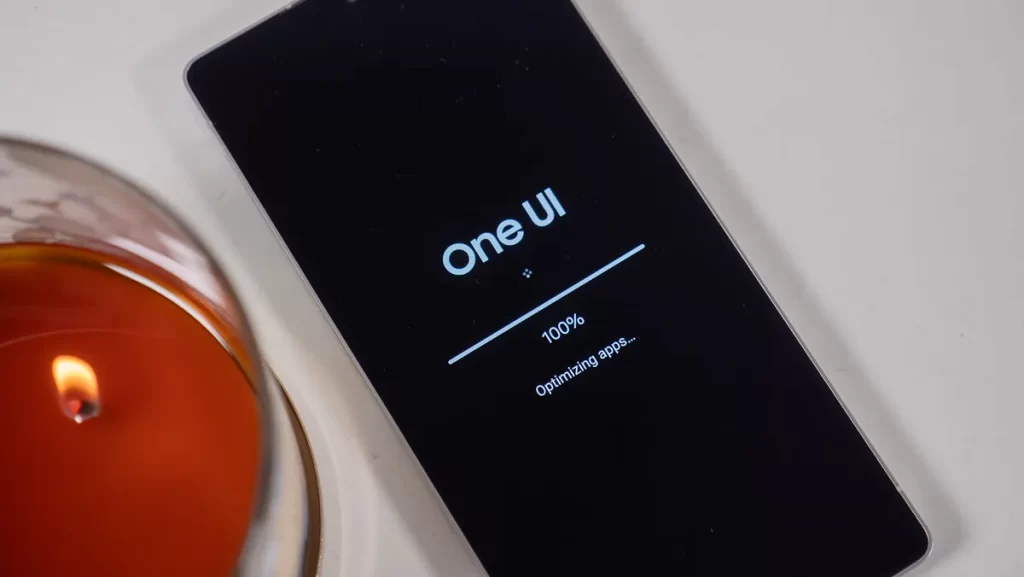
O One UI 8, nova interface da Samsung baseada no Android 16, chegou oficialmente trazendo uma série de melhorias em design, desempenho e recursos de inteligência artificial (IA). Mas, além das novidades mais comentadas — como o Modo de Proteção Avançada e os recursos inteligentes de IA —, a atualização também inclui funções práticas que podem tornar o uso do seu smartphone Samsung muito mais eficiente e personalizado.
- Siga o tecflow no tik tok
Entre as principais, estão a Configuração do Painel Edge, o Modo com uma Mão, o Controle de Idioma por Aplicativo e o Botão de Proteção da Bateria. A seguir, conheça como ativar e aproveitar cada uma delas para tirar o máximo proveito do One UI 8.
1. Configuração do Painel Edge
/i.s3.glbimg.com/v1/AUTH_08fbf48bc0524877943fe86e43087e7a/internal_photos/bs/2025/S/K/zdbpk2SUa7UM3DY5APgQ/design-sem-nome-2025-09-27t125136.339.jpg)
O Painel Edge é uma das funções mais úteis para quem busca agilidade no dia a dia. Ele cria uma gaveta lateral personalizável, que permite acesso rápido a aplicativos, ferramentas e capturas de tela. No One UI 8, o recurso ganhou uma nova interface e uma versão aprimorada da antiga “Seleção Inteligente”, agora chamada Seleção IA, que facilita edições instantâneas em imagens e prints.
Para ativar, vá em Configurações > Visor > Painéis Edge e habilite o recurso. A partir daí, você poderá ajustar quais apps e funções ficam disponíveis na lateral da tela.

2. Modo de operação com uma mão
/i.s3.glbimg.com/v1/AUTH_08fbf48bc0524877943fe86e43087e7a/internal_photos/bs/2025/j/N/hqFG8eRgSoayE95Kfezg/design-sem-nome-2025-09-27t130104.694.jpg)
Perfeito para os modelos com telas grandes, como o Galaxy Z Fold 7 ou o Galaxy Tab S11, o modo de operação com uma mão reduz o tamanho da interface para facilitar o uso com um único dedo. Essa configuração é ideal para quem precisa digitar ou acessar atalhos rapidamente sem usar as duas mãos.
Ative em Configurações > Recursos avançados > Modo de operação com uma mão. A interface será redimensionada e, para retornar ao modo normal, basta tocar fora da área reduzida.

3. Idioma por aplicativo
/i.s3.glbimg.com/v1/AUTH_08fbf48bc0524877943fe86e43087e7a/internal_photos/bs/2025/8/q/rjAGuZRnKTOPt0Mkonlg/design-sem-nome-2025-09-27t133501.824.jpg)
O controle de idioma por aplicativo é uma das funções mais práticas do One UI 8 — especialmente para quem está aprendendo outro idioma ou usa apps internacionais. Com ele, é possível definir uma língua específica para cada aplicativo sem alterar o idioma do sistema.
Para ativar, acesse Configurações > Gerenciamento geral > Idiomas do aplicativo, escolha o app desejado e defina o idioma preferido. A função não é compatível com todos os aplicativos, mas é extremamente útil nos que oferecem suporte multilíngue.
4. Botão de proteção da bateria
/i.s3.glbimg.com/v1/AUTH_08fbf48bc0524877943fe86e43087e7a/internal_photos/bs/2025/n/s/twBe8mS2KOisGJLr4xvQ/design-sem-nome-2025-09-27t144351.114.jpg)
A proteção da bateria foi aprimorada no One UI 8 e agora pode ser ajustada para limitar o carregamento entre 80% e 95%, o que ajuda a prolongar a vida útil do componente. A funcionalidade é recomendada para quem mantém o celular plugado por longos períodos ou quer evitar o superaquecimento.
Para ativar, vá em Configurações > Bateria > Proteção da Bateria, habilite o botão e escolha a opção “Máximo”. Assim, o sistema limitará automaticamente o carregamento dentro da faixa ideal de preservação.

Com essas quatro configurações, o One UI 8 reforça o compromisso da Samsung em oferecer uma experiência mais fluida, segura e personalizada. Recursos como o Painel Edge, o modo com uma mão, o idioma por app e a proteção da bateria elevam a usabilidade dos smartphones da marca e ajudam o usuário a aproveitar todo o potencial do sistema.
Com informações de Android Police e TechTudo
Faça como os mais de 10.000 leitores do tecflow, clique no sino azul e tenha nossas notícias em primeira mão! Confira as melhores ofertas de celulares na loja parceira do tecflow.

