

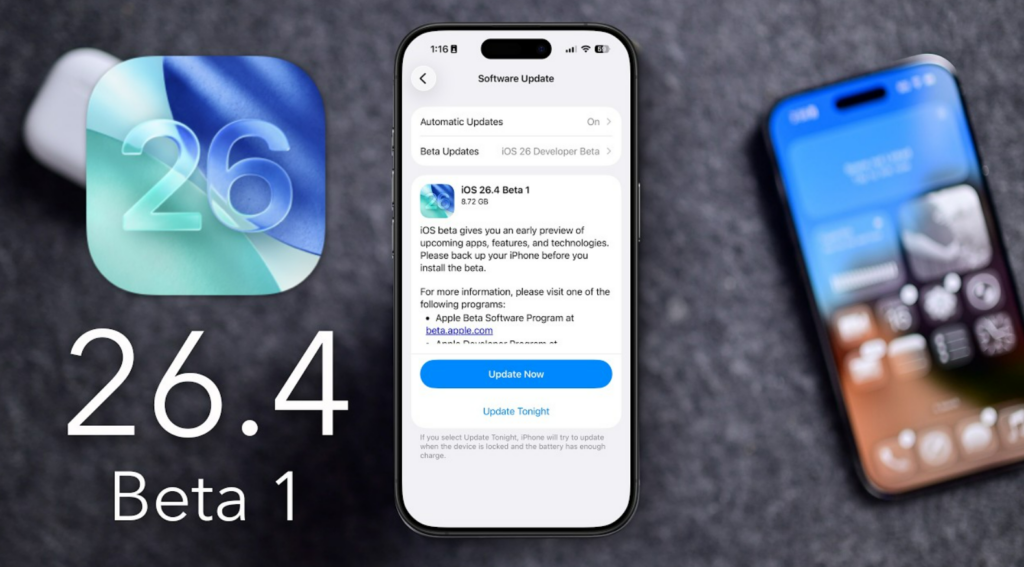
A Apple acaba de dar um passo decisivo para encerrar a festa dos criminosos que visam usuários de iPhone. Com a chegada oficial do iOS 26.4.1, a gigante de Cupertino não apenas corrigiu falhas críticas no iCloud e eliminou bugs de estabilidade, como também tomou uma atitude drástica: a ativação automática da Proteção de Dispositivo Roubado em diversos modelos compatíveis.
Se você costuma circular com o celular por locais públicos, essa atualização é o que separa seus dados bancários e fotos pessoais de um desastre completo. O recurso foi projetado para criar uma barreira intransponível sempre que o aparelho detectar que está longe de perímetros seguros, como sua residência ou seu local de trabalho.
- Siga o tecflow no tik tok!
O que muda na prática com a Proteção de Dispositivo Roubado
A grande sacada da Apple com esta camada adicional de segurança é impedir que um criminoso, mesmo que possua a sua senha numérica de desbloqueio, consiga alterar informações sensíveis. Em locais desconhecidos, o sistema passa a exigir obrigatoriamente o Face ID ou Touch ID para ações como acessar senhas salvas no Chaveiro do iCloud ou limpar o dispositivo.

Além disso, para alterações mais profundas, como a troca da senha do ID Apple ou a desativação do recurso “Buscar”, o iOS 26.4.1 impõe um atraso de segurança de uma hora. Isso dá ao usuário tempo precioso para marcar o dispositivo como perdido e bloquear o acesso remotamente antes que qualquer dano permanente seja feito.
Passo a passo: Como configurar e verificar seu iPhone agora
Embora a Apple esteja ativando o recurso de forma automática para muitos usuários nesta versão, é fundamental verificar se o seu iPhone está devidamente configurado para evitar surpresas desagradáveis. O processo é simples e rápido.
Primeiro, acesse o menu de Ajustes do seu aparelho e navegue até a seção Face ID e Código (ou Touch ID e Código). Após inserir sua senha atual, procure pela opção Proteção de Dispositivo Roubado. Dentro deste menu, você encontrará duas configurações principais: “Longe de Locais Familiares” ou “Sempre”.

A primeira opção vem ativada por padrão e garante que a proteção funcione apenas em ambientes estranhos. No entanto, para quem busca segurança máxima, a opção “Sempre” estende o rigor do sistema para todos os lugares, inclusive dentro de casa. Vale lembrar que manter o sistema atualizado é a única forma de garantir que essas novas barreiras digitais estejam operando contra as táticas mais recentes de invasão.
Faça como os mais de 10.000 leitores do tecflow, clique no sino azul e tenha nossas notícias em primeira mão! Confira as melhores ofertas de celulares na loja parceira do tecflow.

